네트워크 연결부터 음악 재생, 라이브러리와 주요 기능 사용법까지 안내합니다.
네트워크 연결
홈 화면에서 Settings → Network Settings를 선택합니다. Wi-Fi 또는 Wired network 가운데 사용할 방식을 선택한 뒤 화면 안내에 따라 연결하세요.
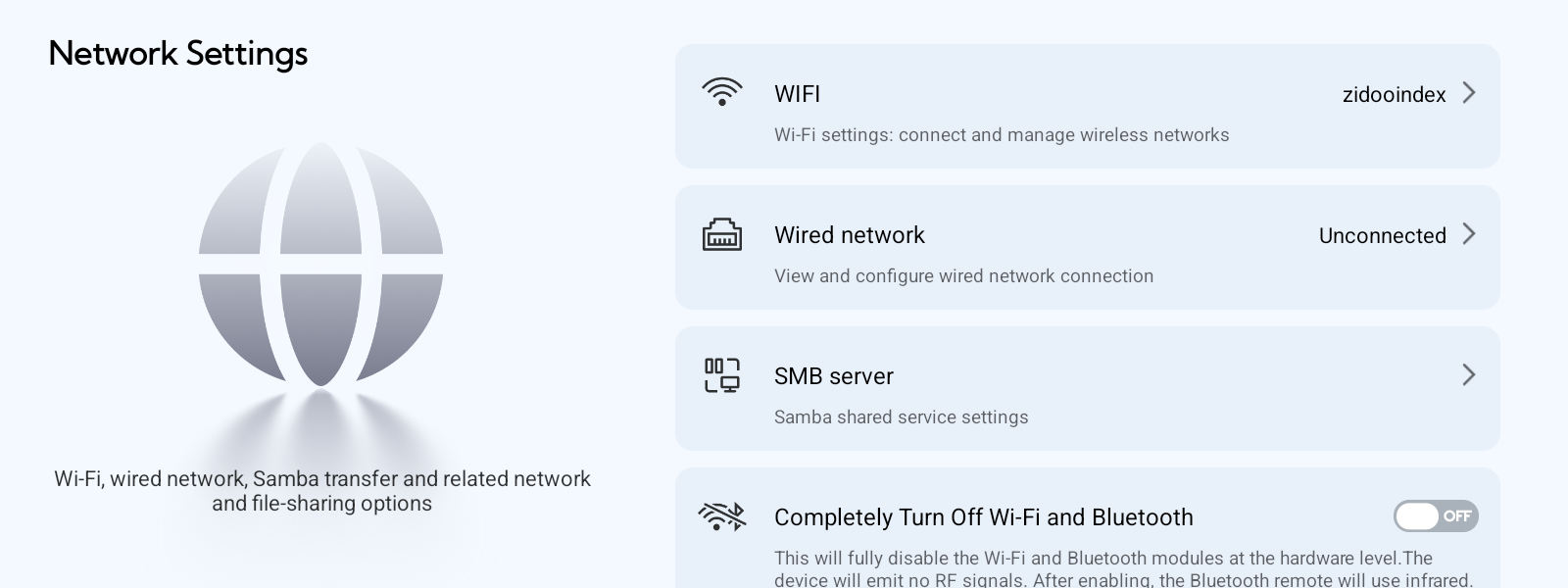
대용량 고해상도 음원이나 NAS 라이브러리를 안정적으로 재생하려면 가능하면 Ethernet 연결을 권장합니다. Wi-Fi를 사용할 때는 T10과 router 사이의 장애물을 줄이고 5GHz 대역을 우선 사용하세요.
Output Port 선택
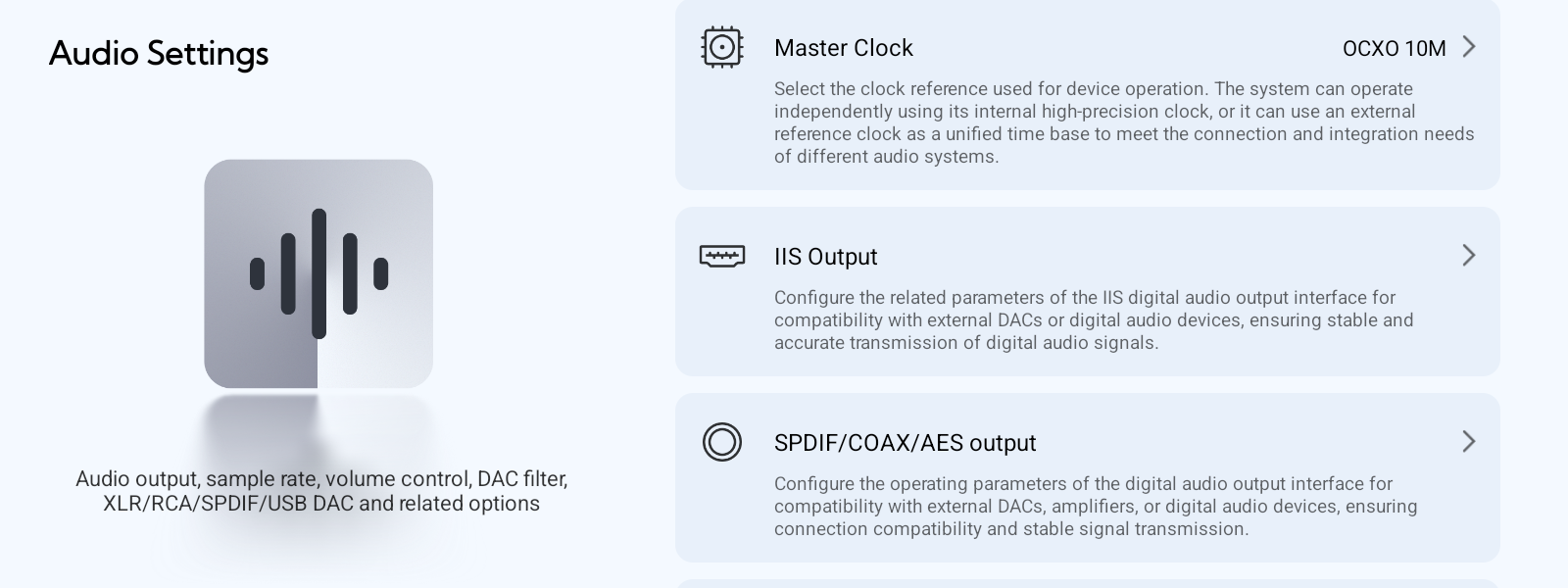
홈 화면에서 Settings → Output Port를 선택하고 외부 DAC와 연결한 단자를 지정합니다.
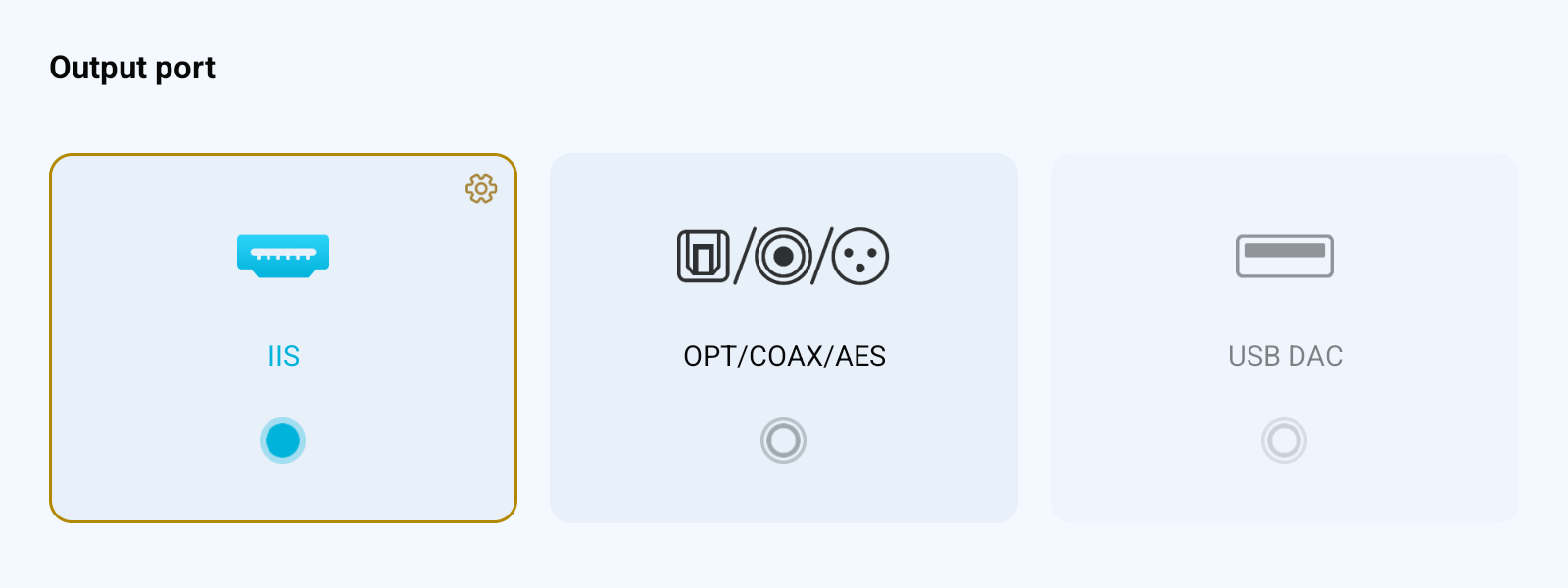
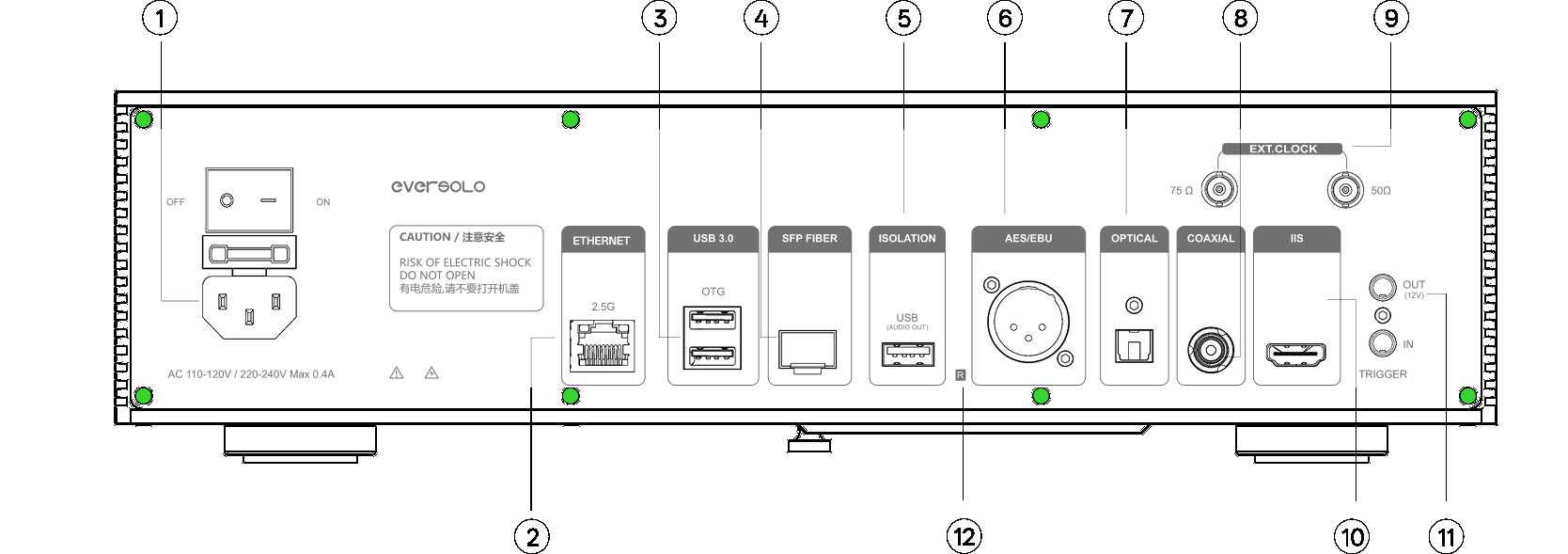
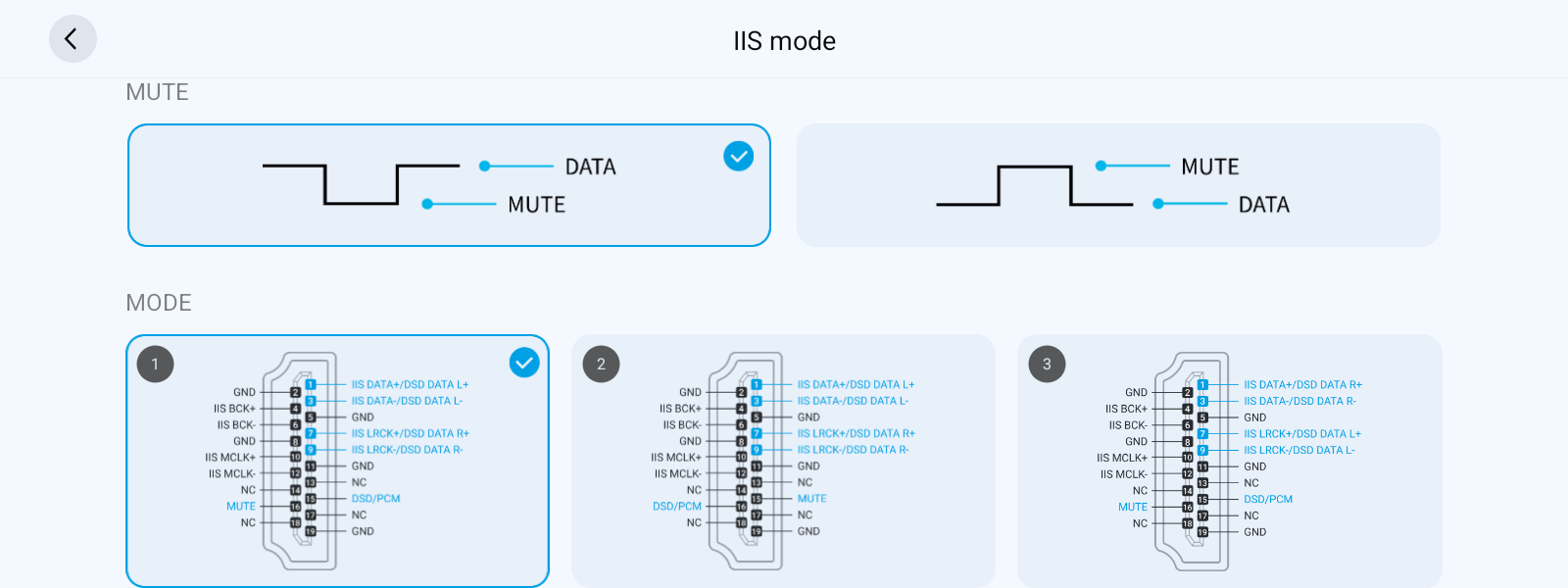
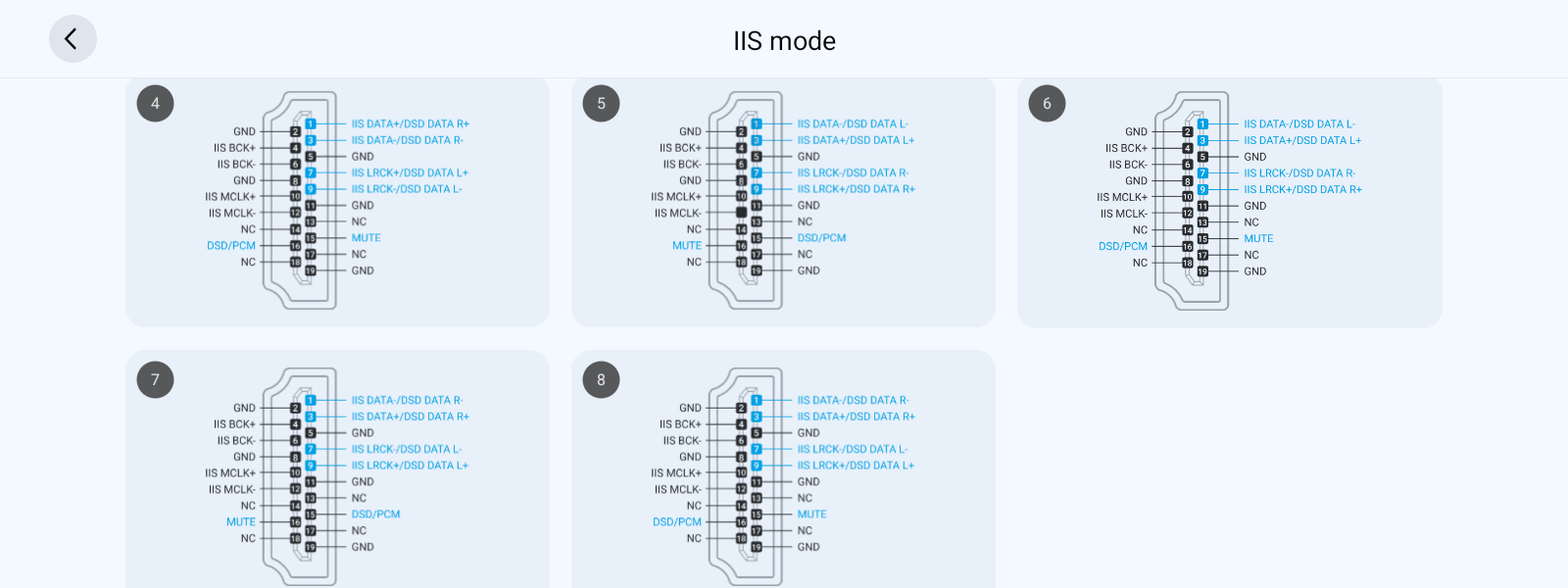
IIS, OPT/COAX/AES, USB DAC 중 실제 케이블이 연결된 출력을 선택해야 합니다. 각 출력의 상세 규격과 설정 방법은 연결 및 설정 챕터를 참고하세요.
Output Port를 바꾸기 전에는 amplifier의 volume을 낮추세요. Digital output volume이 최대값으로 설정되어 있으면 연결 기기에 큰 음량이 전달될 수 있습니다.
Home 화면
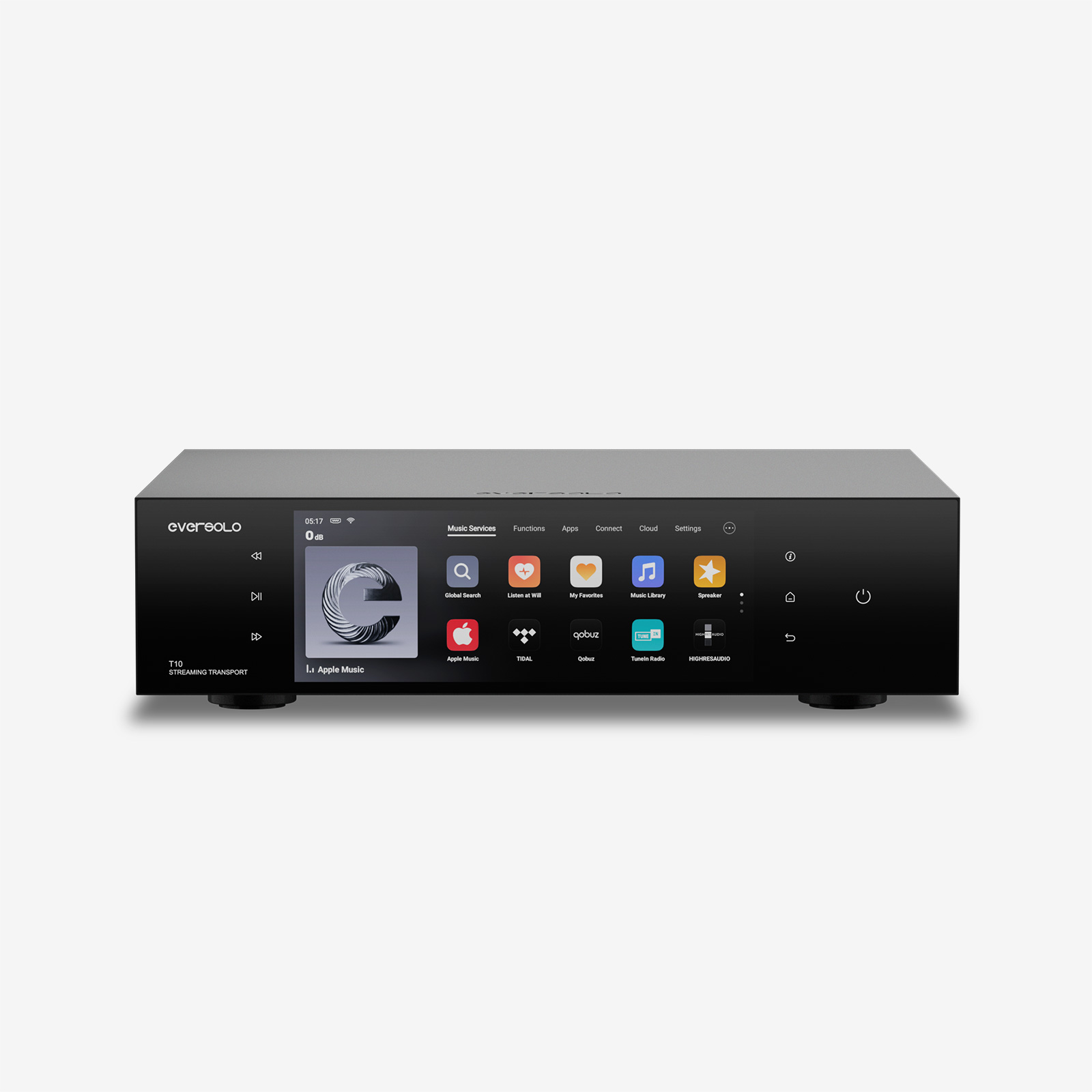
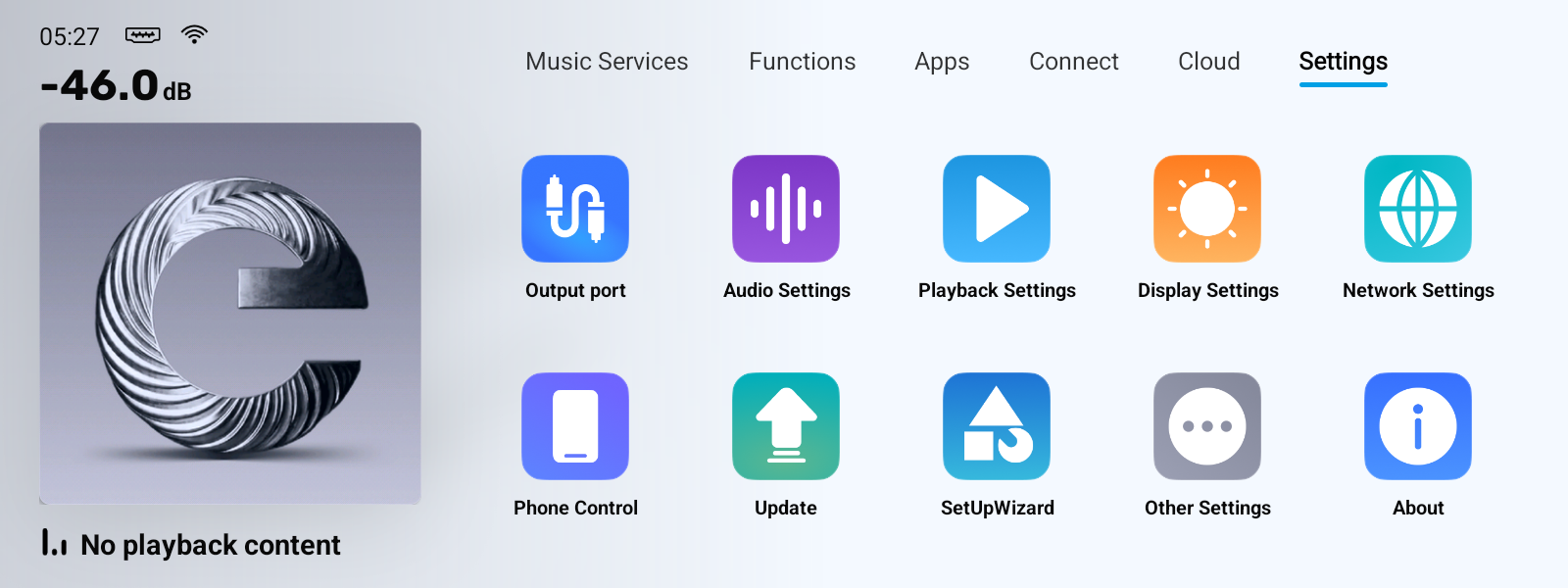
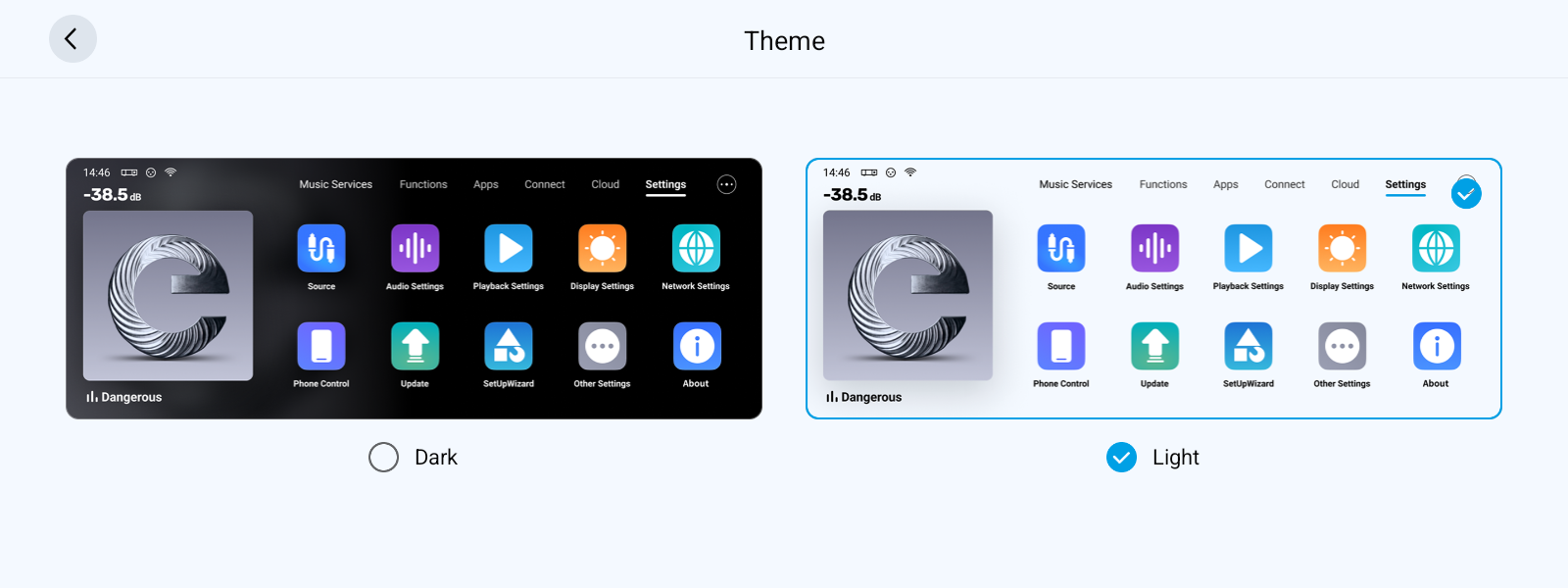
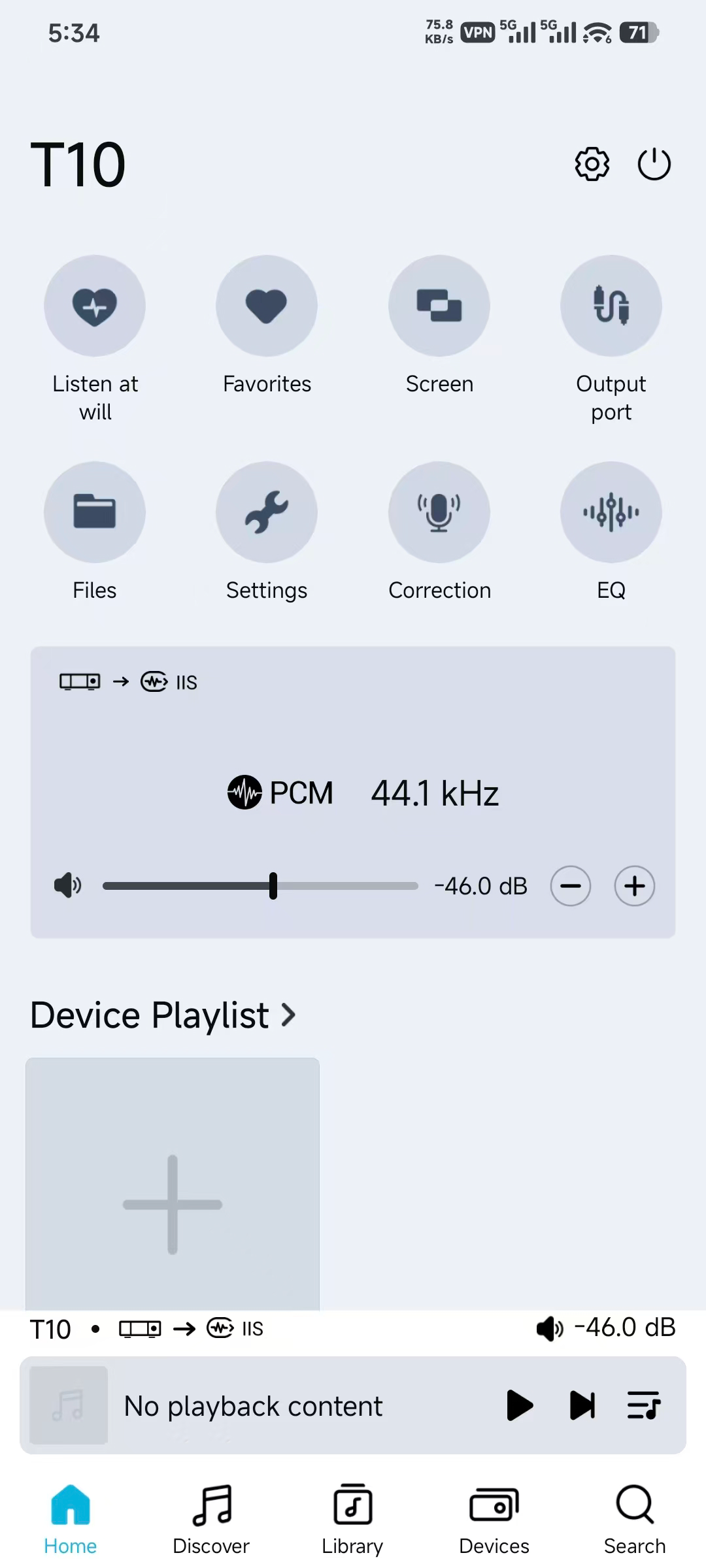
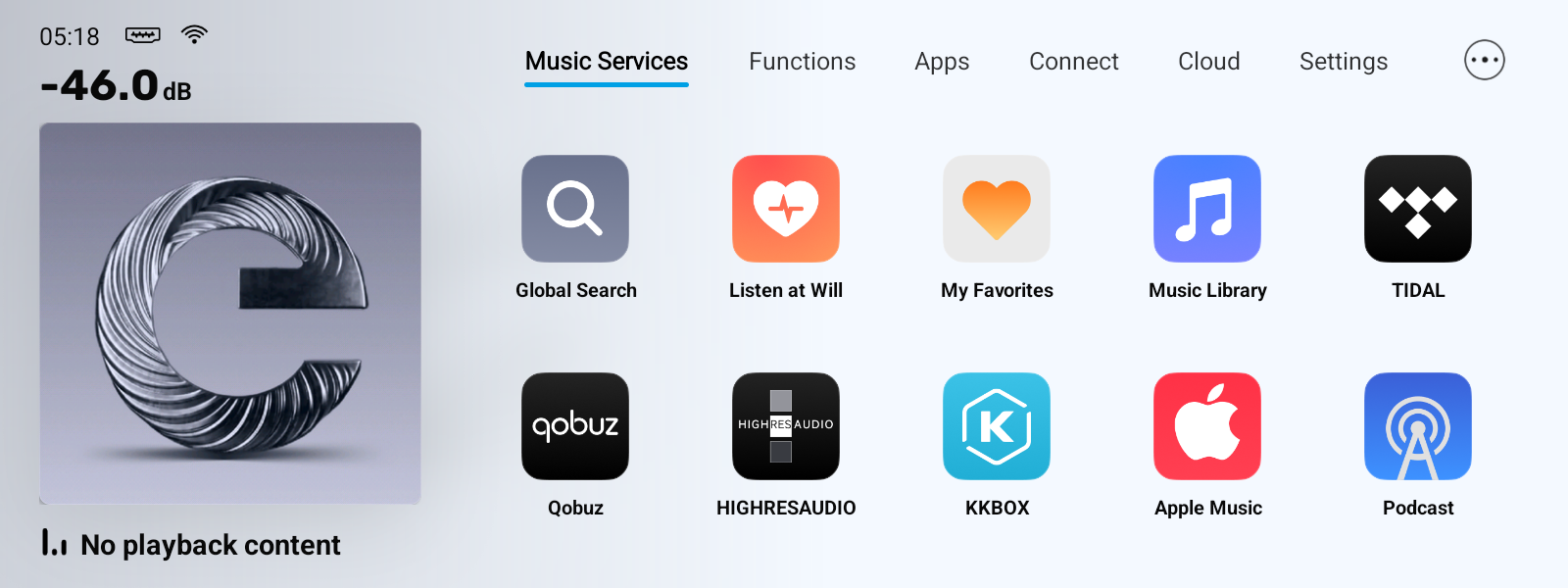
Home 화면은 다음 여섯 영역으로 구성됩니다.
- Music Services: 음악 라이브러리와 streaming service
- Functions: File Manager, CD, EQ, Room Correction, Transfer
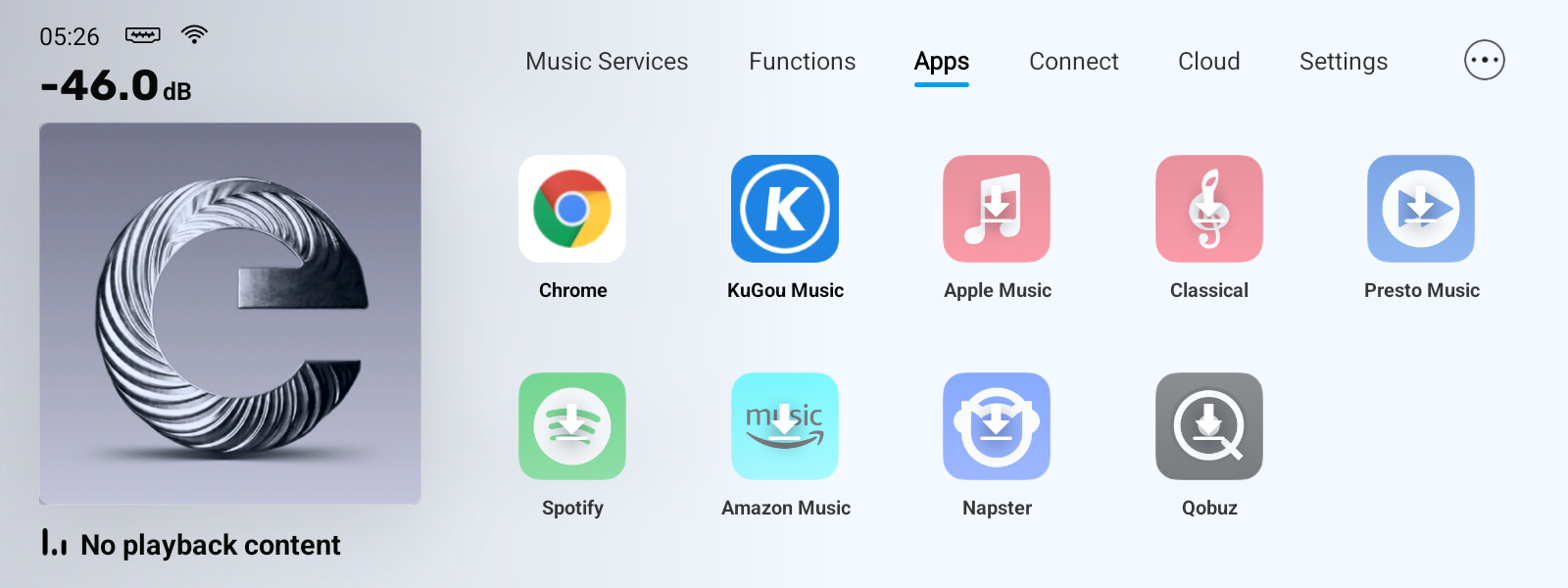
- Apps: 설치된 Android application
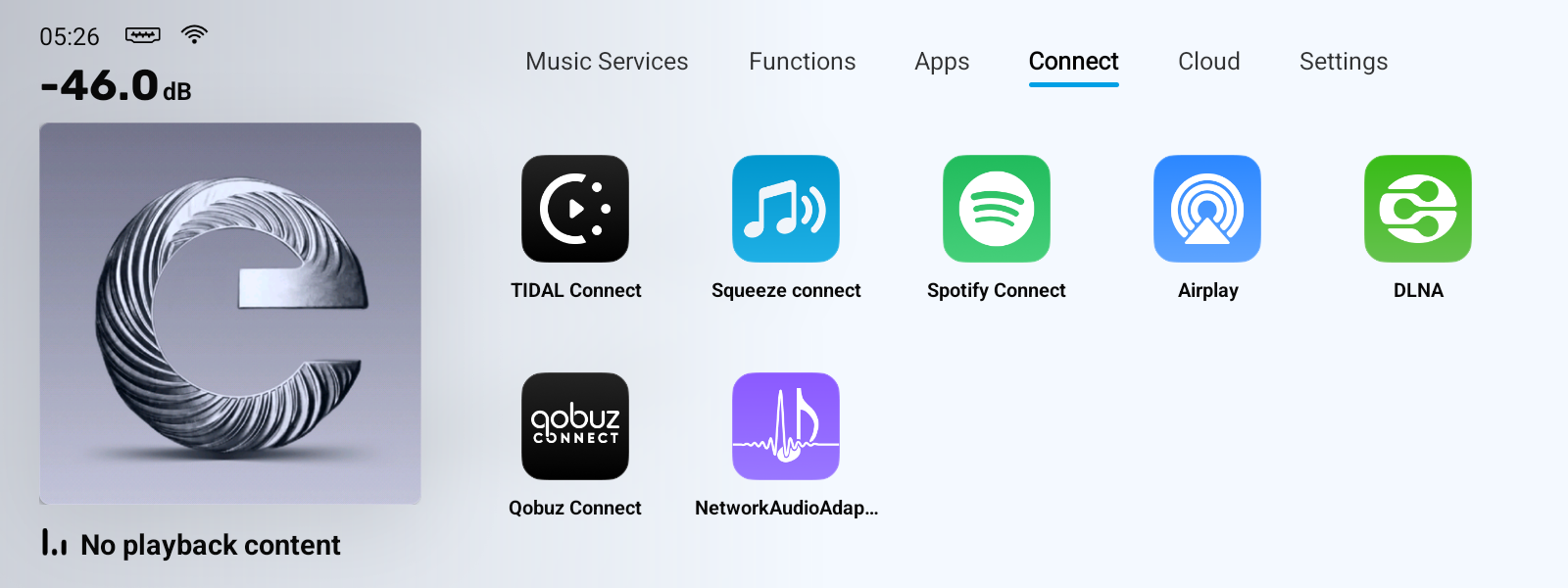
- Connect: TIDAL Connect, Qobuz Connect, DLNA 등
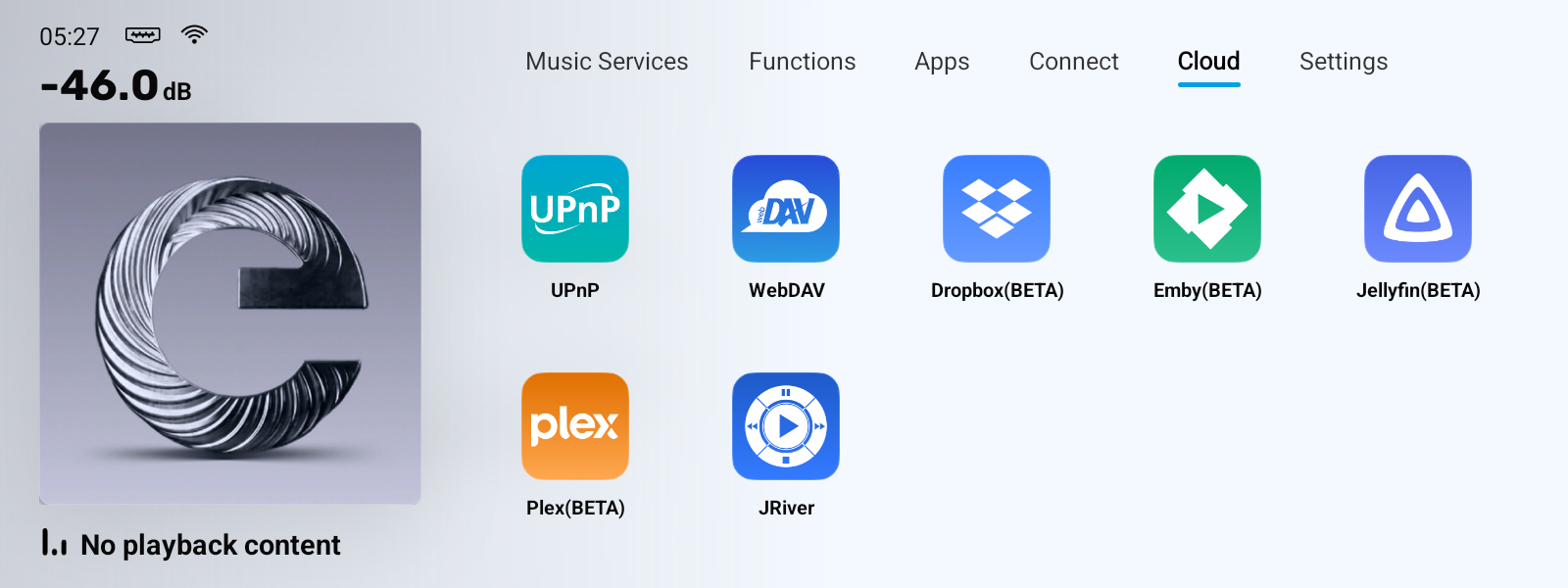
- Cloud: UPnP, WebDAV와 지원 cloud service
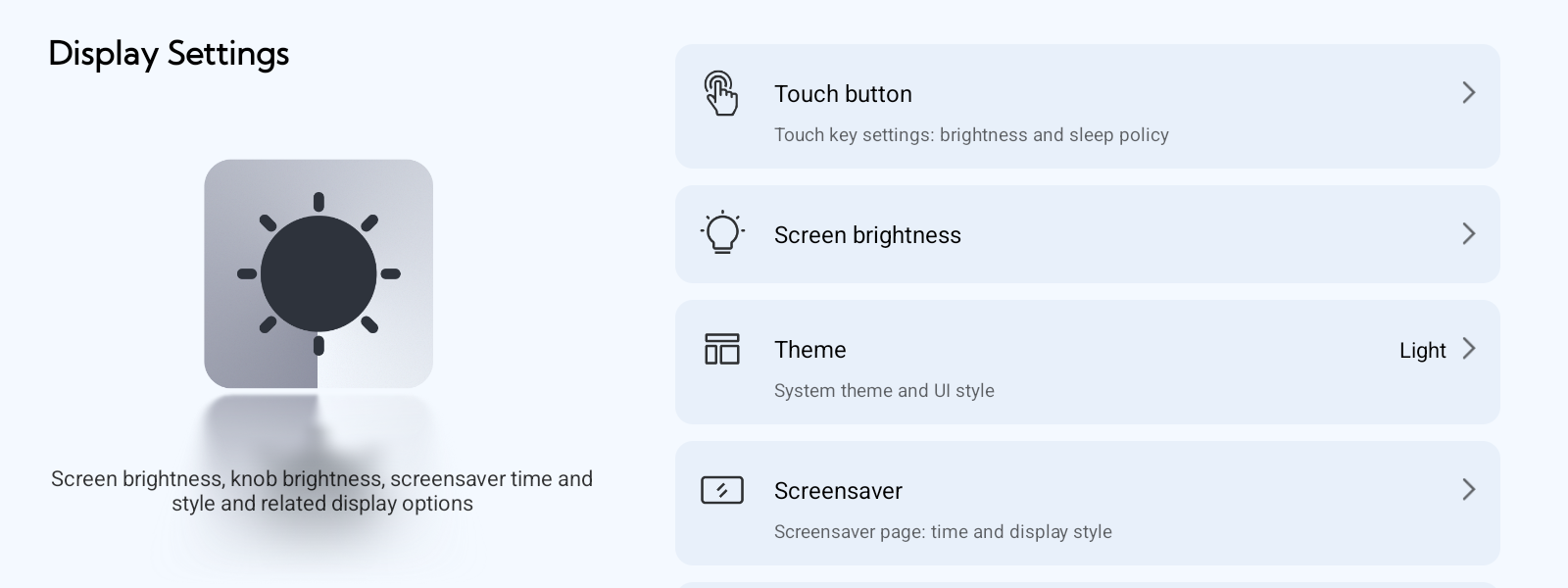
- Settings: 출력, 재생, 화면, 네트워크와 시스템 설정
Music Player
T10의 built-in Music Player는 internal storage, 외장 USB drive, NAS 및 streaming service의 음악을 재생합니다.
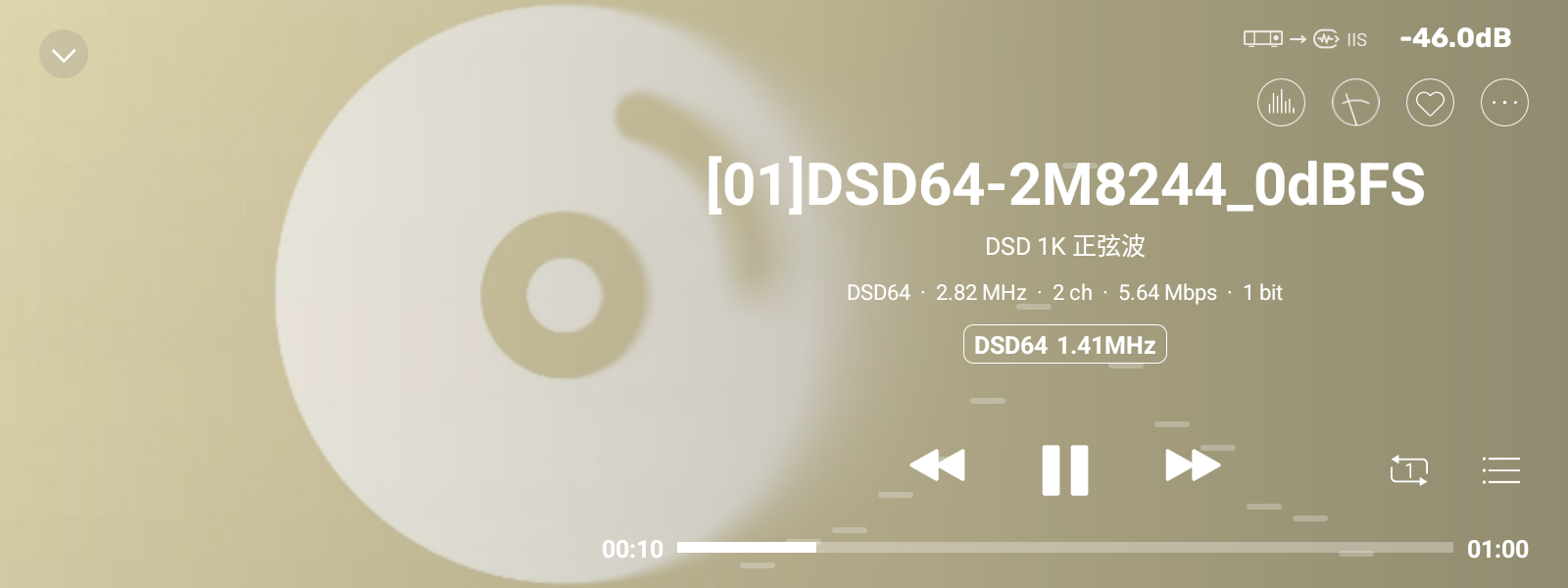
재생 화면에서는 다음 기능을 사용할 수 있습니다.
- Audio Quality 정보 확인
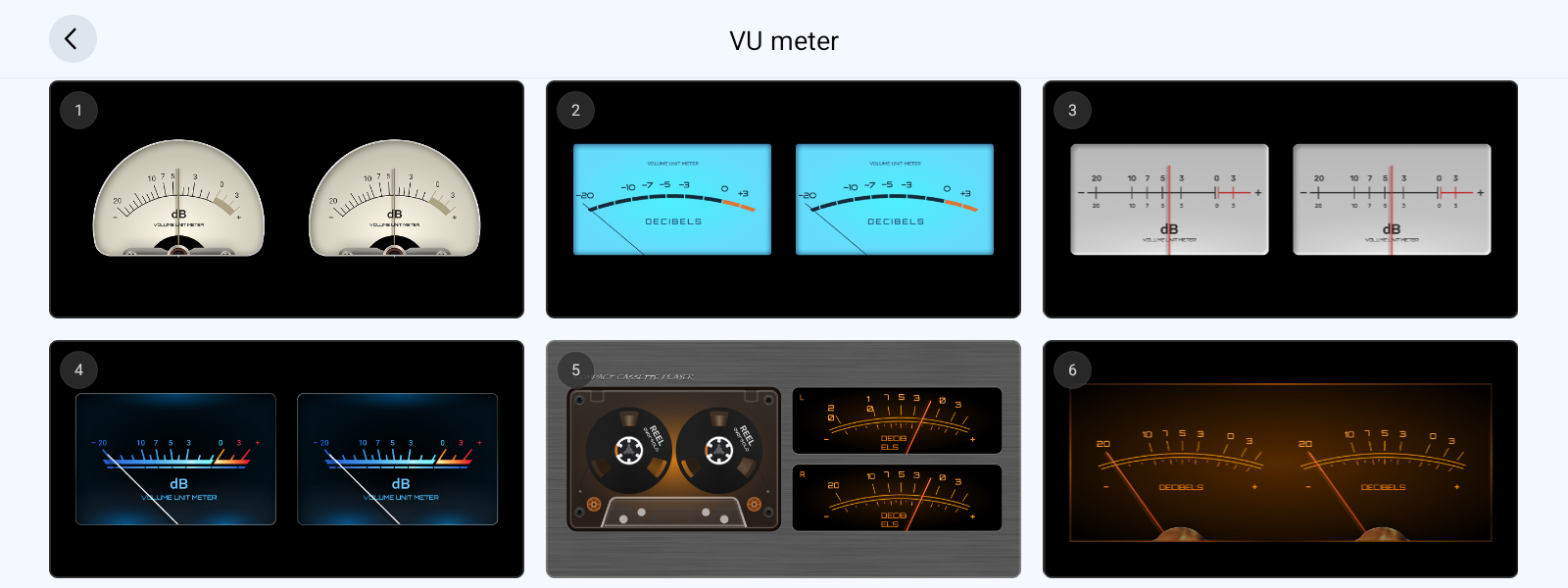
- EQ와 Spectrum 또는 VU Meter 표시
- Favorite 추가
- 재생 대기열 관리
- 반복, 순차, shuffle 등 Playback Mode 변경
- 이전 곡, 재생/일시정지, 다음 곡 조작
Music Library
Music Library에서 internal storage, 외장 USB storage, SMB 또는 NFS 경로를 라이브러리로 추가할 수 있습니다. 등록한 음악은 Track, Artist, Album Artist, Composer, Album, Genre 등으로 분류됩니다.
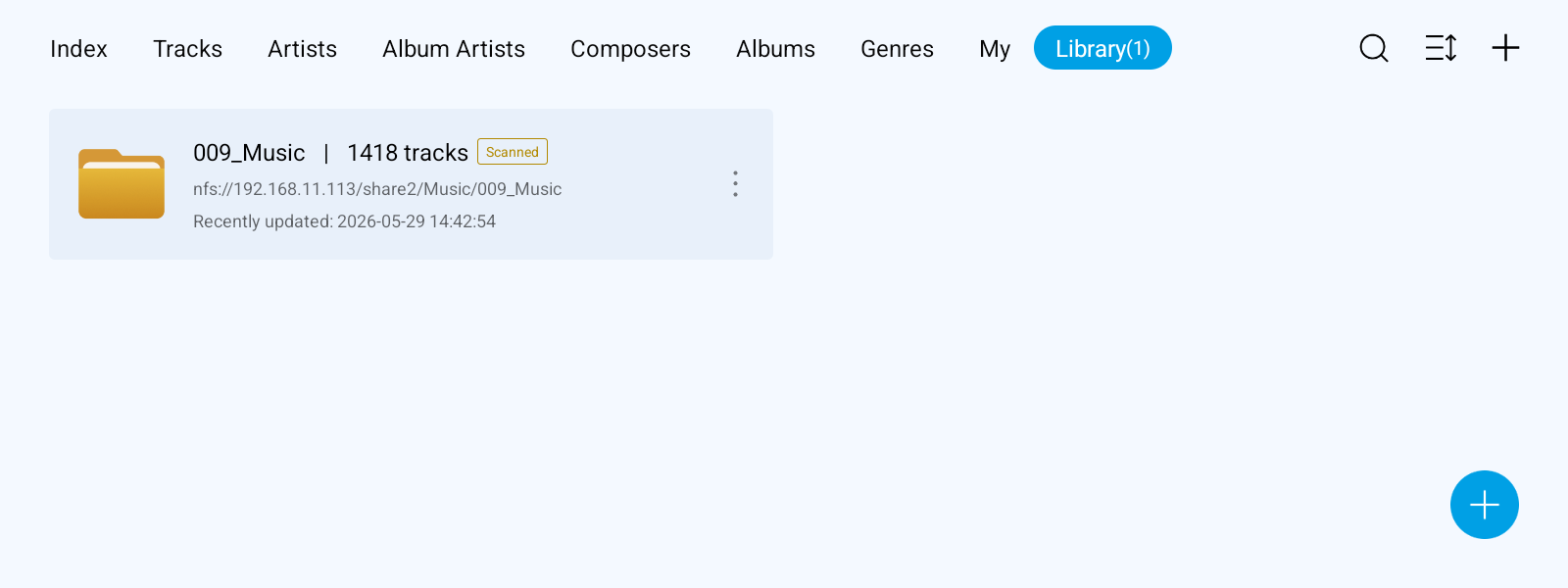
라이브러리 화면 오른쪽 위의 + 버튼으로 새 경로를 추가하고, 검색과 정렬 버튼으로 원하는 항목을 빠르게 찾을 수 있습니다.
Music Services
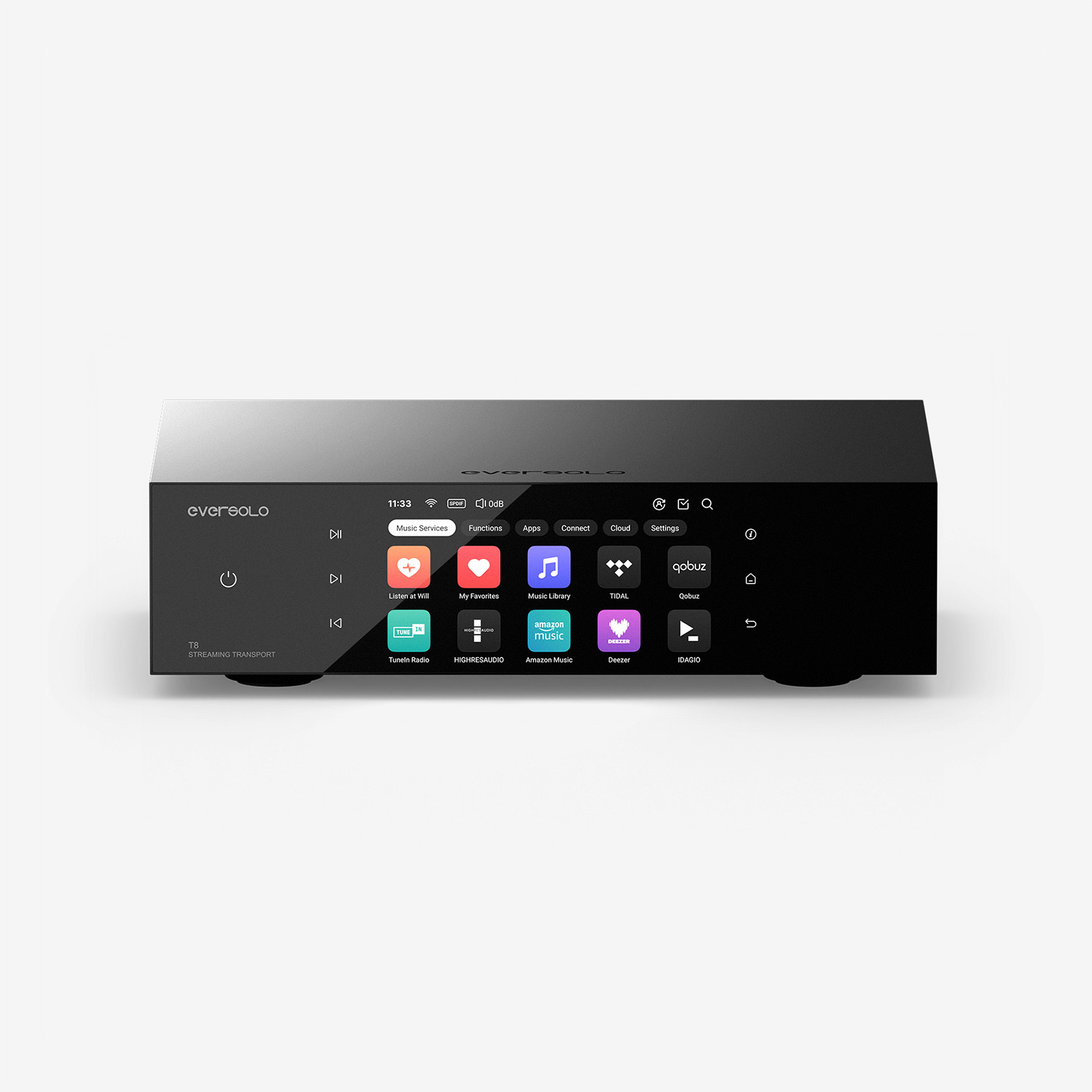
Music Services에는 Music Library, Listen at Will, Favorites와 지원하는 third-party streaming service가 표시됩니다. 사용하려는 서비스의 아이콘을 선택한 뒤 해당 계정으로 로그인하세요.
서비스 제공 지역과 이용 가능한 기능은 각 streaming service 정책에 따라 달라질 수 있습니다.
Functions
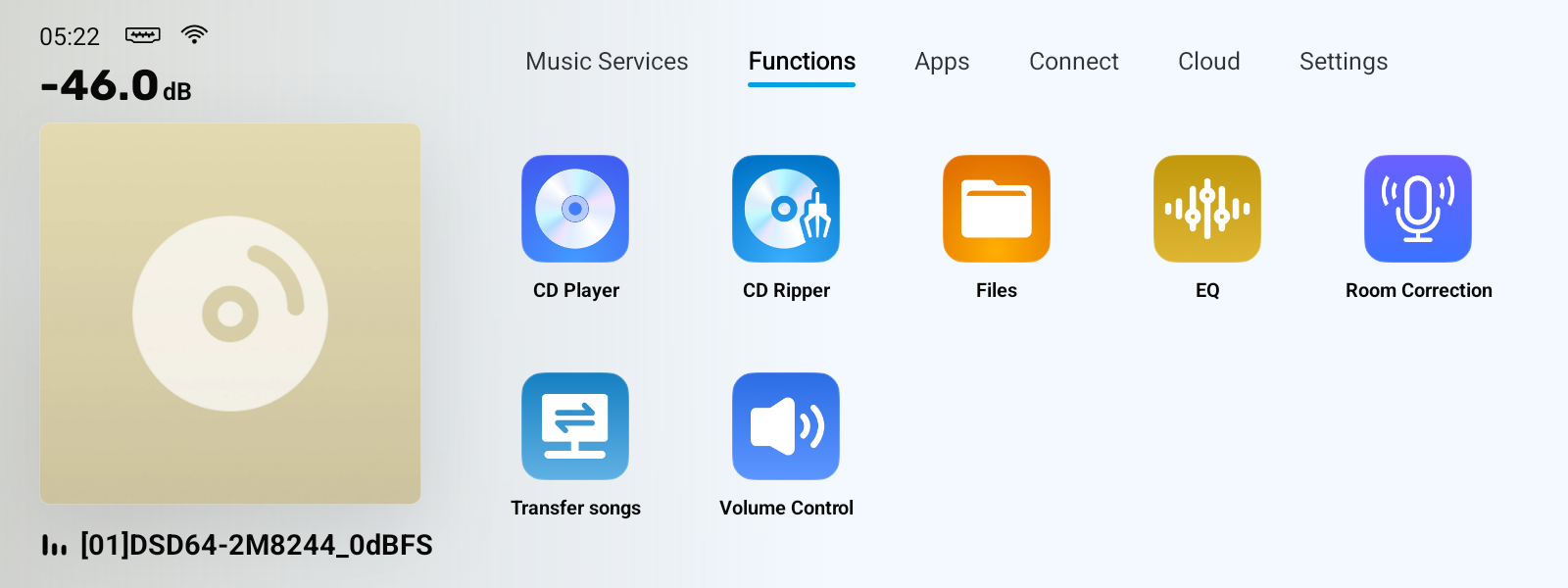
CD 재생과 CD Ripper
USB CD-ROM drive를 T10에 연결하면 CD를 직접 재생하거나 음원을 추출할 수 있습니다. Functions → CD Player 또는 CD Ripper를 선택하세요.
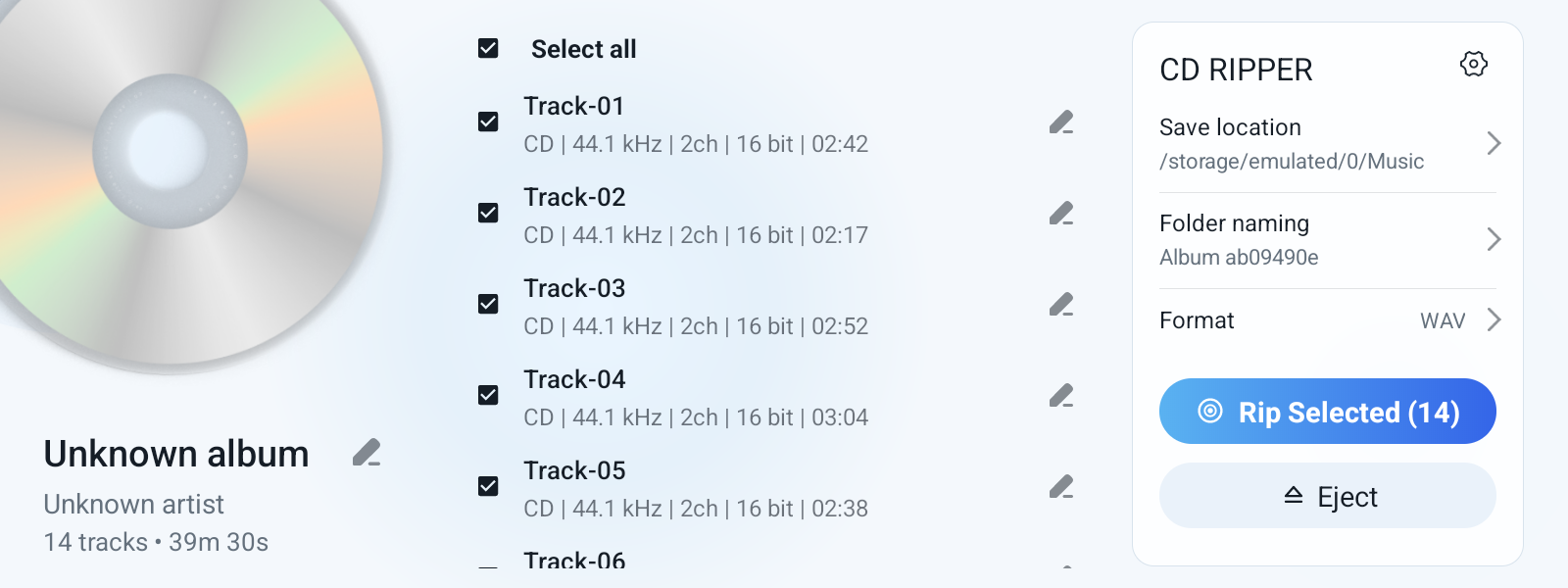
CD Ripper에서는 저장 위치, folder name과 WAV/FLAC format을 지정한 뒤 원하는 track을 선택해 추출합니다. Internal storage, removable storage, NFS 또는 SMB 경로를 저장 위치로 사용할 수 있습니다.
File Manager
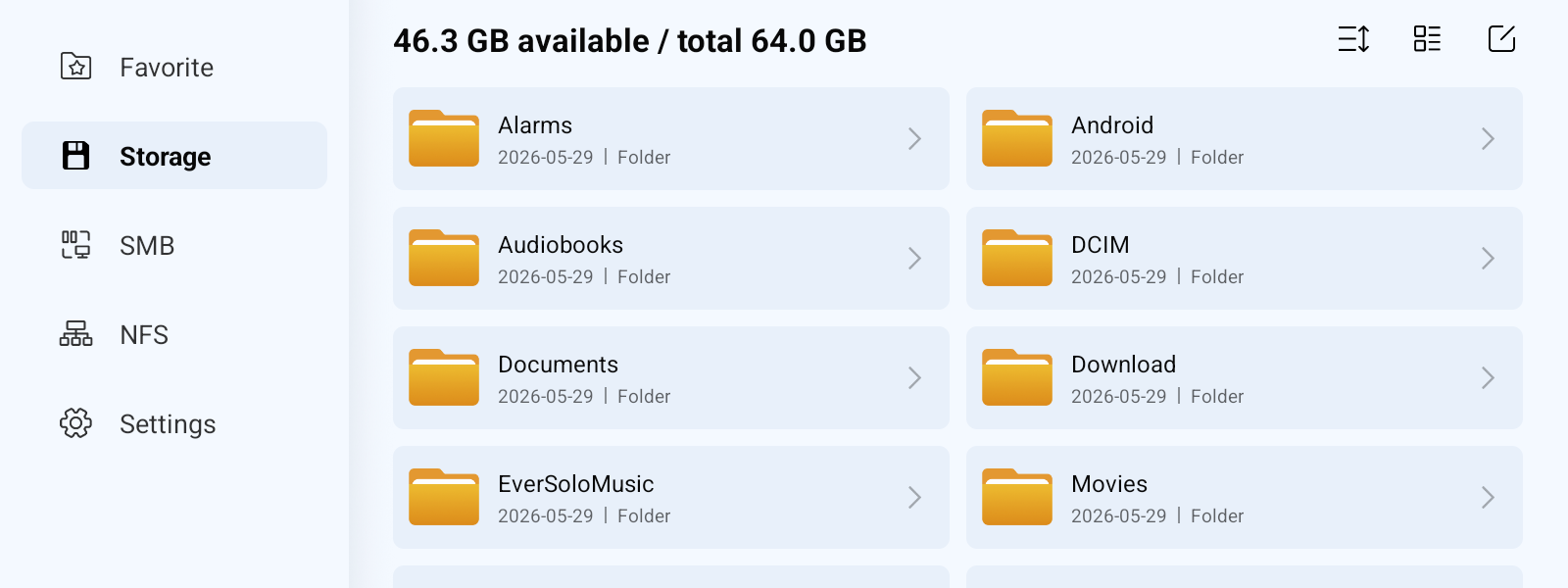
File Manager에서 internal storage와 연결된 USB storage의 파일을 복사, 붙여넣기, 삭제, 정렬할 수 있습니다. SMB와 NFS server도 같은 화면에서 탐색할 수 있습니다.
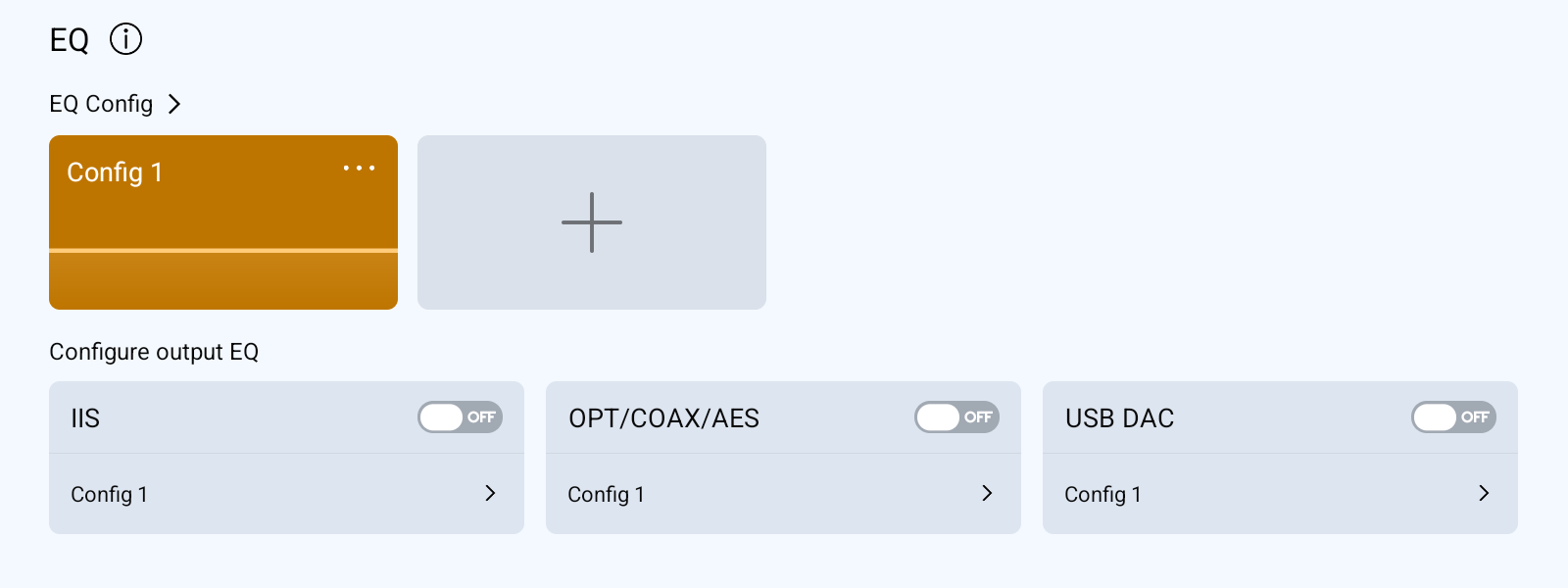
EQ
EQ는 내장 Music Player와 digital output에 적용할 수 있습니다. PEQ, high-pass/low-pass filter, Loudness, DRC와 channel delay를 지원하며, IIS·Coaxial·Optical·AES/EBU·USB DAC 출력별로 설정을 관리할 수 있습니다.
Room Correction
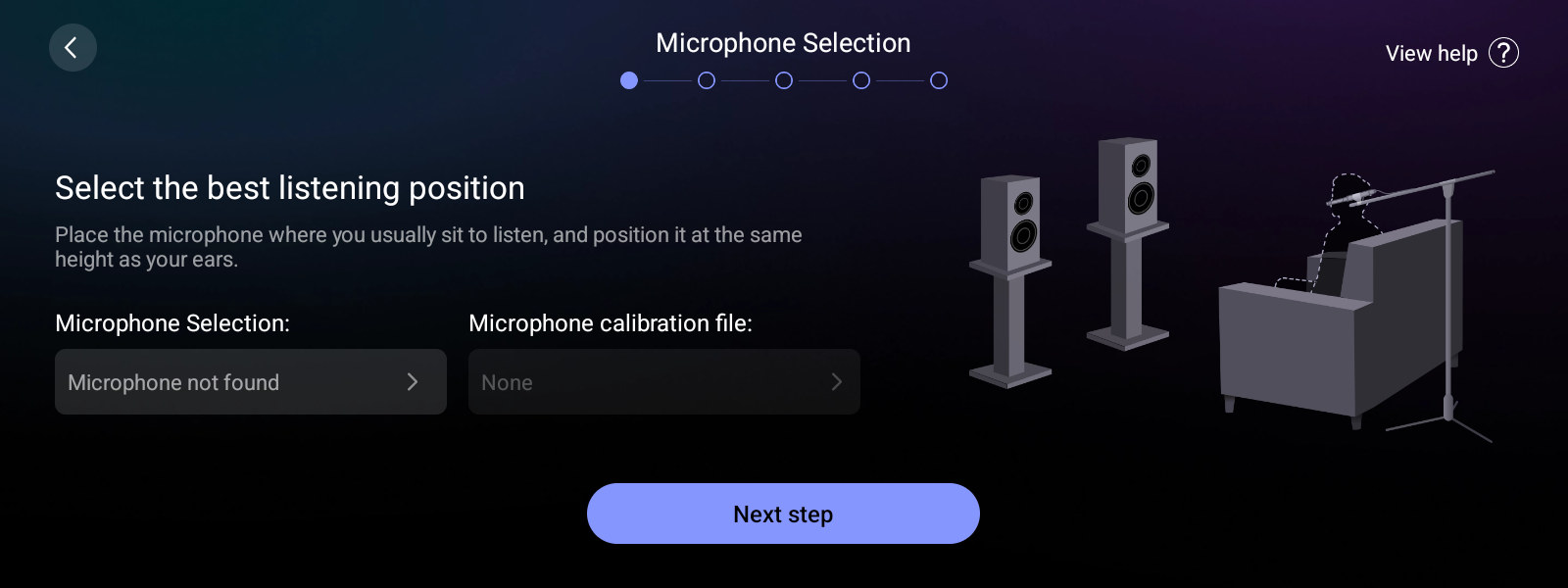
Room Correction은 측정 microphone으로 청취 위치의 응답을 분석하고 방의 특성에 맞춰 EQ를 보정합니다. 안내 화면에 표시되는 순서에 따라 microphone을 평소 청취 위치의 귀 높이에 배치하세요.
Transfer Songs
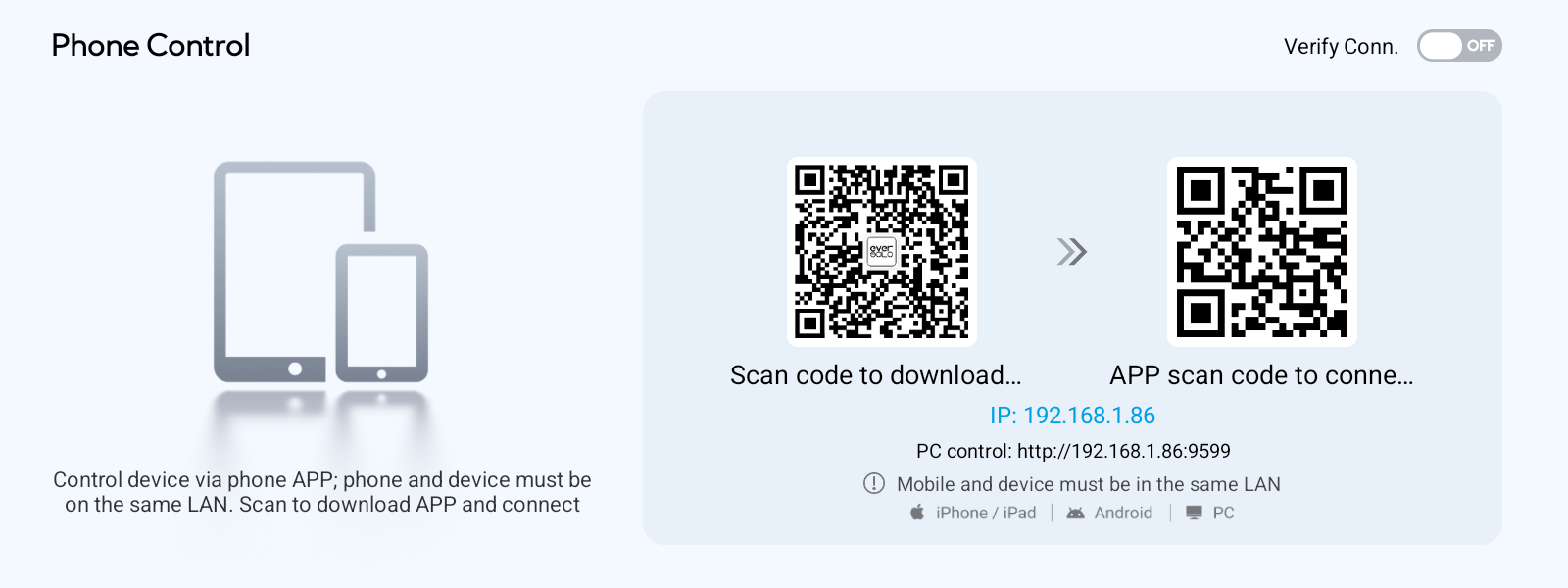
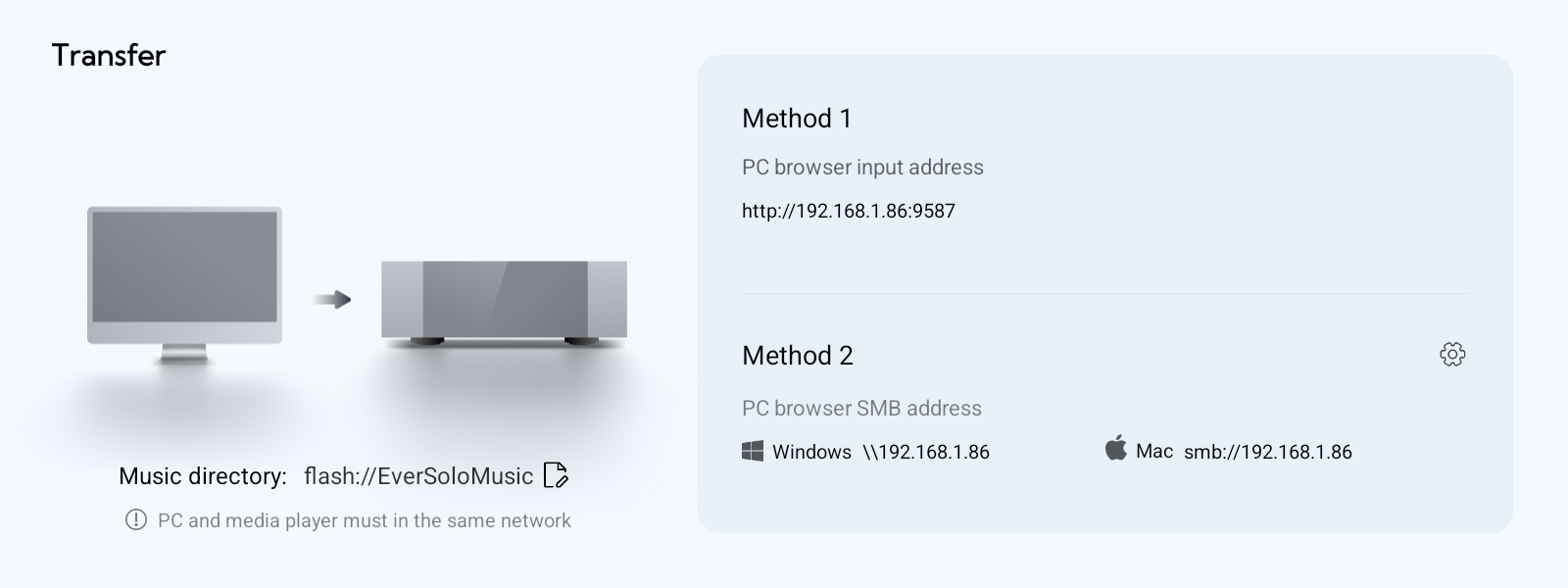
T10과 computer를 같은 LAN에 연결하면 browser 또는 SMB 주소를 이용해 음악을 전송할 수 있습니다. 화면에 표시된 주소를 computer에서 열고 대상 directory를 선택하세요.
Volume Control
Functions → Volume Control에서 현재 digital output의 volume을 조절합니다. Volume Control을 사용하지 않는 시스템에서는 외부 DAC 또는 amplifier에서 음량을 관리하세요.
Apps
Android APK 파일을 USB storage에 복사한 뒤 File Manager에서 선택하면 설치할 수 있습니다. T10의 가로형 display에 맞는 tablet version 앱을 권장합니다.
앱의 동작과 화면 최적화 여부는 third-party developer에 따라 다를 수 있습니다.
Connect
Connect 화면에서는 TIDAL Connect, Qobuz Connect, DLNA, Squeeze Connect 등 지원 protocol을 확인하고 사용할 수 있습니다.
Cloud
Cloud 화면에서는 UPnP, WebDAV와 지원되는 third-party cloud service를 연결할 수 있습니다.